Judge.meがShopifyストアに表示されない場合
コンテンツ
Shopifyストアでレビューアプリ「Judge.me」を導入したのに、商品ページやトップページにレビューが表示されないことがあります。
レビュー自体はJudge.me管理画面に存在していても、テーマ側の設定や埋め込み状態によって、ストア上には表示されないケースは珍しくありません。
本記事では、Judge.meがShopifyストアに表示されないときに考えられる主な原因と、その対応方法をわかりやすく整理します。
1)Judge.meとは
Judge.meは、Shopifyストアで商品レビューを収集・表示できるレビューアプリです。
購入者からの星評価やコメントを商品ページに掲載できるほか、レビュー一覧、星評価バッジ、カルーセル表示など、さまざまなウィジェットを使ってレビューを見せることができます。
Judge.meを活用することで、次のような効果が期待できます。
- 商品の信頼性向上
- 購入前の不安軽減
- CVR改善の後押し
- ユーザー投稿コンテンツの蓄積
実際に、Judge.meの管理画面上ではレビューが「Published」になっていて、正常に登録されているにもかかわらず、ストア上では見えないことがあります。
この場合は、レビューが存在しないのではなく、表示設定やテーマとの連携に問題がある可能性が高いです。
アプリインストール方法
Shopify管理画面の「アプリ」をクリック

Judge meで検索します
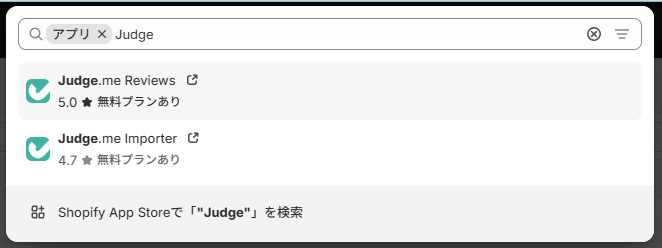
インストールします。
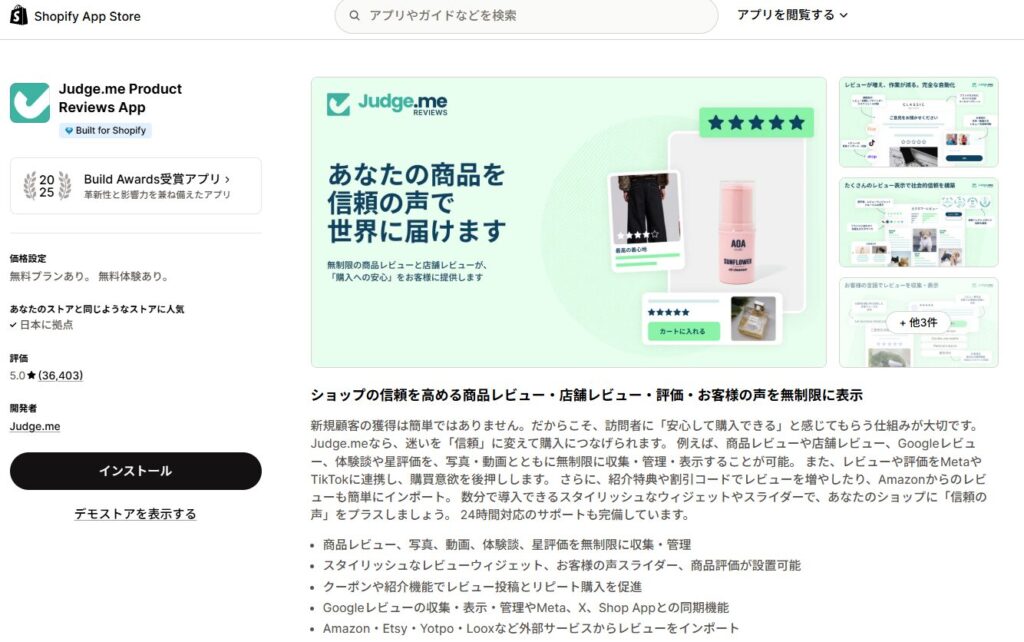
2)表示されない原因
Judge.meがShopifyストアに表示されない場合、主な原因は次の3つです。
原因1:テーマのアプリ埋め込み(App embed)が無効になっている
もっとも多い原因がこれです。
Judge.meでは、レビュー表示に必要なコア機能をテーマ側の「アプリ埋め込み」で有効化しておく必要があります。
管理画面上ではJudge.meのウィジェット画面に
「App embeds missing from live theme」
のような警告が表示されることがあります。
これは、現在公開中のテーマにJudge.meの埋め込みが有効になっていないため、レビューや星評価バッジなどが正しく表示されない状態を意味します。
また注意したいのは、下書きテーマでは有効でも、公開テーマでは無効というケースです。
テーマごとに設定が分かれているため、カスタマイズ中のテーマだけオンになっていて、実際のライブテーマではオフのまま、ということが起こります。
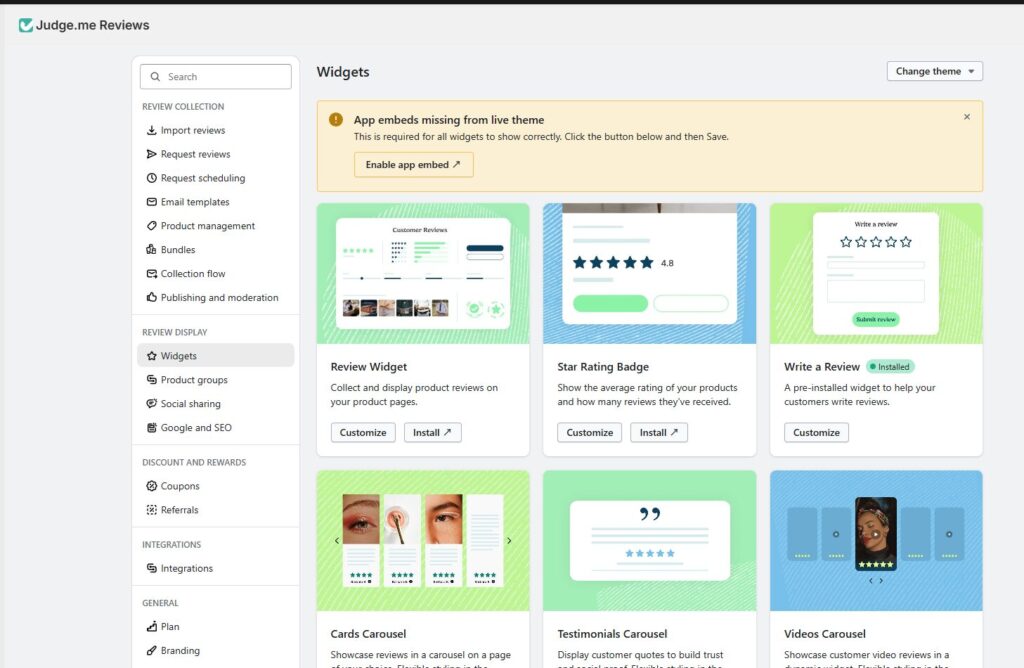
- Judge.me Widgets画面の警告表示
- Shopifyテーマエディタの「App embeds」でJudge.meがオフになっている画面
原因2:表示先のテーマ・テンプレートがずれている
Judge.meの管理画面で「Install」や「Enable app embed」を進めても、
対象テーマが現在公開中のテーマと一致していないと、ストア上に反映されません。
たとえば、Judge.me側では「Dawn」テーマに対して警告が出ている一方で、実際のライブテーマが「Spotlight」になっている場合があります。
この状態では、Dawnで設定を進めても、来訪者が見ている公開ストアには反映されません。
つまり、設定そのものが間違っているのではなく、設定先のテーマが違うことが原因です。
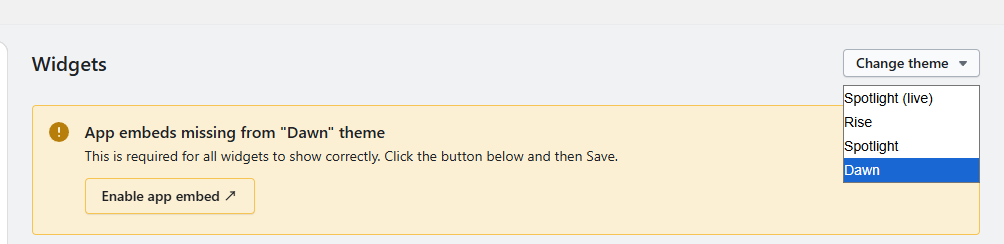
- Judge.me側でテーマ選択が表示されている画面
- ShopifyテーマエディタでライブテーマがSpotlightになっている画面
原因3:アプリブロックやコードの配置ミス
Judge.meの表示方法にはいくつか種類があります。
- 商品ページに表示するReview Widget
- 商品一覧や商品ページで使うStar Rating Badge
- トップページなどに設置するCards Carousel
- お客様の声表示用のカルーセル など
これらは、適切なテンプレート・セクションに追加されていないと表示されません。
たとえば、トップページにカルーセルを追加したつもりでも、
- まだ保存していない
- 公開テーマではなく下書きテーマに追加している
- セクションは入っているが、必要なApp embedがオフ
- 商品ページ用ウィジェットをトップページに表示しようとしている
といった理由で表示されないことがあります。
さらに、古いテーマや手動設置では、コードの位置がずれていることで正常に描画されない場合もあります。
この場合は、アプリブロック方式で再設置したほうが安定しやすいです。
3)対応方法
ここからは、Judge.meが表示されない場合の実際の確認手順を順番に紹介します。
対応方法1:まずレビュー自体が公開済みか確認する
最初に、Judge.meのレビュー管理画面でレビューの状態を確認します。
確認ポイントは次の通りです。
- レビューが存在しているか
- ステータスが「Published」になっているか
- 対象商品に紐づいているか
- 必要に応じてPinned設定になっているか
レビューがそもそも未公開であれば、テーマ設定を直しても表示されません。
まずは「レビューが正しく存在している」ことを確認します。
対応方法2:現在の公開テーマを確認する
次に、どのテーマがライブ公開されているか を確認します。
Shopifyでは、テーマごとにアプリ埋め込みやブロックの設定が別管理です。
そのため、下書きテーマでJudge.meを有効化しても、公開テーマに反映されるわけではありません。
確認時のポイントは以下です。
- 今見ているテーマは「Live」か「Draft」か
- Judge.meの設定先テーマは一致しているか
- Judge.meのWidgets画面のテーマ表示と、Shopifyの公開テーマが一致しているか
ここがずれていると、設定しているのに表示されない、という状態になります。
対応方法3:App embedを有効化する
公開テーマが確認できたら、そのテーマでJudge.meのApp embedをオンにします。
手順は以下です。
- Shopify管理画面で対象テーマの「カスタマイズ」を開く
- 左側メニューの「App embeds」を開く
- 「Judge.me Reviews」をオンにする
- 右上の「Save」を押す
このとき、オンにしただけで保存していないケースもあるため注意が必要です。
必ず保存まで行ってください。
Judge.meの警告文にもある通り、この設定は各種ウィジェットを正しく動かすための前提になります。
ポイント
- 公開テーマで実施する
- Saveを押す
- テーマを切り替えた場合は、そのテーマでも再設定が必要


上記スクリーンショットの「Enable app embed」をクリックで、テーマにJudge meの埋め込みが完了します。
うまくいかない場合は再設置する
設定が複雑になっている場合は、いったん次の順で整理すると解決しやすいです。
- 公開テーマを確認
- App embedをオン
- 保存
- 必要なウィジェットを追加
- 保存
- 実ページ確認
それでも表示されない場合は、古い設置コードや中途半端な設定が残っている可能性があります。
この場合は、Judge.meのアプリブロック方式で入れ直したほうが安全です。
まとめ
Judge.meがShopifyストアに表示されない場合、主な原因は以下の3つです。
- テーマのアプリ埋め込みが無効
- 設定しているテーマと公開テーマが違う
- アプリブロックやコードの配置が適切でない
特に多いのは、「Judge.meでは設定したつもりでも、公開テーマ側ではオンになっていない」 というケースです。
まずはレビューの公開状態、公開テーマ、App embedの有効化、この3点を優先的に確認すると解決しやすくなります。
Judge.meはレビュー収集だけでなく、信頼性向上や購入率改善にもつながる重要なアプリです。
表示されない場合は、レビューがないのではなく、見せるための設定が足りていないだけのことも多いため、落ち着いてひとつずつ確認していきましょう。